


写真ぷらす - 文字入れ
4.42.29K レビュー
アプリの仕様
- バージョン
- 4.5.4
- 更新日
- ライセンス
- Free
- ダウンロード数
- 500,000+
- デベロッパー
- KJ120429
- カテゴリ
- 写真
- プラットフォーム
- Android
スクリーンショット
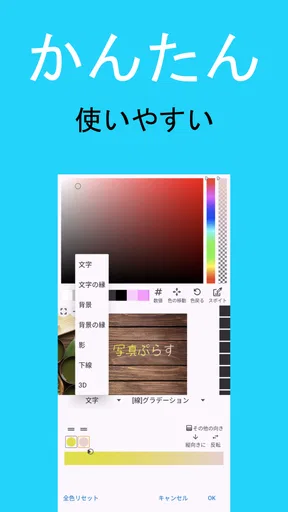
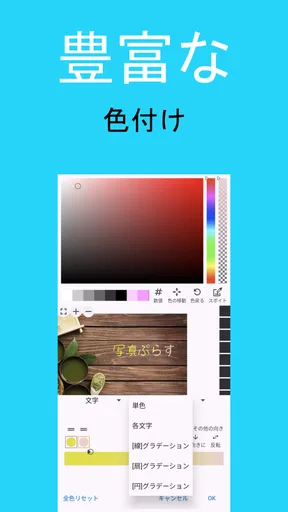
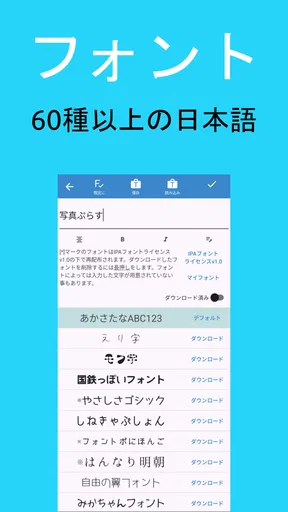
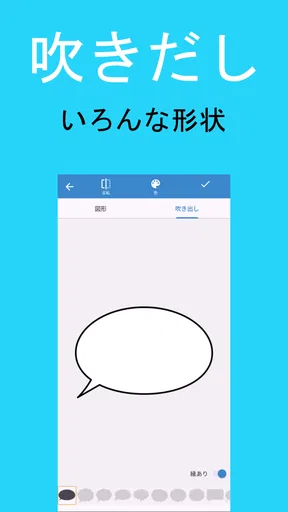
 分析者 AppCompare
写真に文字を重ねたいとき、私はまず「操作が早いか」「日本語がきれいに見えるか」「あとから直せるか」を重視します。写真ぷらす - 文字入れは、その三つをかなり実用的な形でまとめた写真アプリです。単に一言を載せるだけでなく、フォント、吹き出し、図形、手書き、画像の追加まで一つの画面で扱えるので、SNS用の画像から家族向けの案内まで幅広く使えます。
私が特に便利だと感じたのは、日本語の見た目を妥協しなくてよい点です。日本語フォントは60種類以上あり、写真の雰囲気に合わせて印象を変えられます。かわいい画像には丸みのある文字、落ち着いた告知には細めの文字というように、文字そのものをデザインの一部として選べます。無料で始められるアプリなので、まず試してから自分の用途に合うか判断しやすいのも魅力です。
現在の使い心地と、どんな人に向いているか
このアプリは、写真や画像へ文字を入れる作業に特化したアプリです。開発元はKJ120429で、写真カテゴリーの中では長く使われているタイプに入ります。現在のバージョンは4.5.4で、対応する最低OSは7.0です。比較的古い端末環境も視野に入れやすいため、最新機種だけを前提にしたアプリより試しやすいと感じました。
使用感としては、画像を選び、文字を置き、位置や大きさを調整していく流れが中心です。画像編集アプリにありがちな多機能すぎる構成ではなく、「この写真に伝えたい言葉を載せる」という目的へ早く進めます。写真全体を大きく加工するより、文字を主役にしたい人に向いています。
たとえば、私は家族に送る写真へ「集合は正面入口」と短い案内を入れる場面を想像すると、このアプリの良さが分かりやすいと思います。メッセージだけで説明するより、写真の中に矢印や吹き出しを置けば、見る側が場所を理解しやすくなります。旅行の記録に日付や場所を加えたり、フリーマーケットの商品写真に状態を書き込んだりする用途にも合います。
一方で、写真の色補正、複雑な合成、レイヤーを細かく管理する本格的なデザイン作業を中心にしたい人には、別の画像編集アプリのほうが向いています。このアプリは文字入れの自由度が強みであり、写真そのものを映画のように加工するための総合編集ソフトではありません。目的をそこに絞れる人ほど、操作の軽さを評価しやすいはずです。
日本語フォントを選べることの実用的な意味
日本語の文字入れでは、フォント選びが思った以上に重要です。同じ文章でも、字体が変わると写真の印象が大きく変わります。手書き風なら個人的なメッセージに温かさが出ますし、整った字体なら告知画像が読みやすくなります。60種類以上の日本語フォントを試せるため、毎回同じ雰囲気になるのを避けられます。
選ぶ前に読んでおきたい記事

遅延時に見えてくる、Yahoo!乗換案内の利用者どうしの支え合い

Tile Explorerは中断や通信断からどこまで戻れるか

Uber Eatsの価値は料理選びから「待ち時間の見える化」へ

テレビのリモコンが見つからない夜に、スマホが頼れる一台になる理由

8 Ball Poolへ移る価値はあるか 狙いと手球の位置を読む対戦の魅力

Family Spaceの位置共有は、家族の連絡をどう穏やかにするか
私のおすすめは、最初から完璧なフォントを探すのではなく、まず写真の主役を決めることです。人物が主役なら文字は細めで控えめにし、料理や商品の写真なら短い言葉を太めに置くほうが見やすくなります。背景が明るい写真では、文字色だけを変えるより、縁取りや影を使って読みやすさを確保する考え方が有効です。
ただし、フォントが多いことは、選択に時間がかかることでもあります。急いで一枚だけ作りたいときは、選択肢の多さが少し負担になるかもしれません。私は用途ごとに気に入った字体を数種類覚えておく使い方が現実的だと思います。毎回すべてを見比べるより、写真の雰囲気に合う候補から確認したほうが作業が速くなります。
文字以外の素材を使うときの考え方
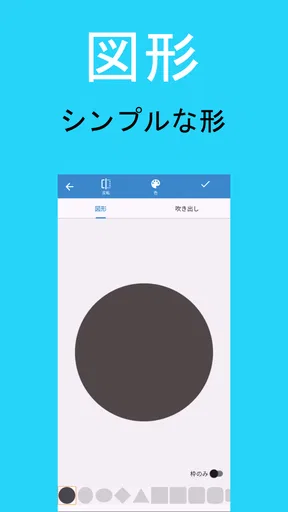
写真ぷらすは文字だけを置くアプリと思って使い始めても、画像、吹き出し、図形を組み合わせると用途が広がります。吹き出しは会話風の画像を作るためだけでなく、写真の中で注目してほしい部分を示すためにも使えます。図形は飾りとして増やすより、文字の背景や視線の誘導に使うと効果が出やすいです。
ここで大切なのは、素材をたくさん足さないことです。写真、文字、吹き出し、図形をすべて強くすると、見る人の視線が散ります。私は一枚につき主役を一つ決め、補助する要素を二つ程度に抑える作り方を勧めます。たとえば商品写真なら、商品名を大きくし、価格を小さく添え、図形は価格の周囲だけに使うと情報が整理されます。
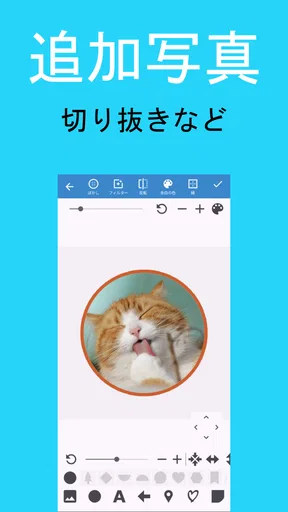
画像の取り込みにも対応しているため、自分で用意したロゴやイラストを重ねる使い方もできます。これは、毎回同じ雰囲気の投稿を作りたい人に便利です。写真を選んでから文字を考えるのではなく、先に定番の素材を置き、その上に内容を差し替える流れにすると、告知画像を作る時間を短縮できます。
手書きとプロジェクト機能を活かす方法
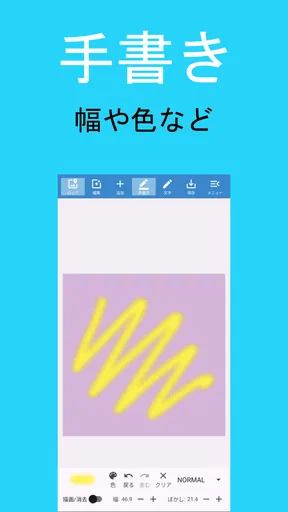
手書き機能は、整った文字では出しにくい個人的な感じを加えたいときに役立ちます。子どもの写真に短いメッセージを書いたり、料理の写真に簡単な印を付けたりする場合、入力文字より自然に見えることがあります。きれいに書くことを目指しすぎず、短い言葉や線、丸印に限定すると、写真の邪魔になりにくいです。
手書きは便利ですが、長文には向きません。文章を正確に伝えたい告知や案内では、通常のテキスト入力を使うほうが読みやすくなります。私は、手書きは感情や注目点を足すための補助、テキストは情報を伝えるための本体、と分けると失敗しにくいと感じます。
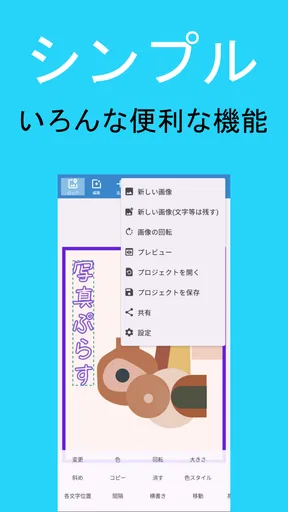
プロジェクト機能は、作業を一度で終わらせず、あとから編集したい人にとって重要です。完成画像だけを保存する方式では、誤字を見つけたときや、同じデザインで別の写真を作るときに最初からやり直しになりがちです。プロジェクトとして残しておけば、文字の内容や配置を見直す作業に向いています。
実用的な使い方としては、定型画像を一つ作り、そこから内容だけを変更する方法があります。たとえば毎週の予定表、店舗の案内、イベントの告知などです。背景の位置や文字の基本配置を保ったまま差し替えられるので、デザインに慣れていない人でも見た目を揃えやすくなります。これは、単発の文字入れよりもプロジェクト機能の価値が出る場面です。
普段の写真アプリやデザインアプリとの違い
スマートフォンに最初から入っている写真編集機能でも、簡単な文字入れができる場合があります。ただ、そうした標準機能は、文字の種類や装飾を細かく選べないことがあります。写真ぷらすは、日本語フォント、吹き出し、図形、手書きといった文字周辺の表現をまとめて扱える点で、より「伝える画像」を作りやすいです。
一方、デザイン系の総合アプリは、テンプレートや複雑なレイアウトを作るのが得意です。複数ページの資料やブランド用のデザインを整えたいなら、そちらのほうが効率的なこともあります。写真ぷらすは、テンプレートを探して完成形を選ぶというより、自分の写真を土台にして、その場で文字や素材を組み立てたい人向けです。
画像編集に慣れていない人にも、こちらのほうが分かりやすい可能性があります。作りたいものが「写真にタイトルを入れる」「一部分を吹き出しで説明する」「手書きで気持ちを添える」と決まっているなら、機能の多さより目的への近さが大切だからです。逆に、色調整や背景除去を最優先するなら、写真ぷらすだけで完結させようとしないほうがよいでしょう。
長く使ったときに見える進化と課題
2014年5月28日に公開され、現在まで更新されているアプリなので、短期間だけ試す流行型のサービスというより、文字入れ用途を継続してきた存在です。現在のバージョンは4.5.4で、利用者の規模も大きく、評価は平均4.4です。500Kを超えるインストールがあり、写真アプリとして一定の利用実績があることは、初めて選ぶときの安心材料になります。
ただ、長く続いていることだけで、すべての操作が最新アプリのように洗練されていると考えるのは早計です。機能が増えたアプリでは、最初にどこから触ればよいか迷うことがあります。特に、フォントの取り込みやプロジェクト保存まで活用しようとすると、単純な一枚編集より覚えることが増えます。
私は最初の一枚を作る前に、用途を一つに限定するのがよいと思います。まずは文字一つと図形一つだけで保存し、次に吹き出しや手書きを試すという順番です。いきなり全機能を使うと、写真の見栄えが良くなったのか、要素が増えて分かりにくくなったのか判断しづらくなります。
既存ユーザーにとっては、プロジェクトを残しておけることが大きな利点です。過去の画像を再利用する習慣がある人なら、同じレイアウトを作り直す手間を減らせます。反対に、一度作った画像をそのまま投稿するだけの人は、プロジェクト機能の恩恵をあまり感じないかもしれません。自分の使い方によって、価値の中心が変わるアプリです。
料金面では無料で利用を始められますが、アプリ内購入はアイテムごとに300円から30,000円まであります。無料範囲で試してから、必要な素材や機能にだけ費用をかける考え方が安全です。すべてを購入すれば必ず満足度が上がるわけではないので、普段使うフォントや素材が決まってから判断するのをおすすめします。
年齢区分は3歳以上です。家族写真に文字を添えるような使い方にも取り入れやすい区分ですが、実際には小さな子どもが単独で使うより、大人が一緒に操作するほうが安心です。写真を公開する場合は、名前や場所、学校などの情報を文字で追加しすぎないよう注意したいところです。これはアプリの機能とは別に、文字入れ全般で意識したい点です。
まだ気になる操作上のギャップ
文字を自由に置けるアプリでは、最終的な整列や読みやすさを自分で確認する必要があります。スマートフォンの小さな画面では、文字が少し傾いている、端に寄りすぎている、背景と色が近いといった問題を見落としやすいです。保存前に画面を少し離して見ると、文字が写真の主役を隠していないか確認しやすくなります。
フォントの取り込みも、自由度が高い一方で、初心者には少し専門的な作業になり得ます。自分で用意したフォントを使いたい人には魅力ですが、フォントの違いを細かく気にしない人には、標準で選べる種類だけでも十分です。取り込み機能は「必ず使う機能」ではなく、表現を統一したい人向けの発展要素として考えるのがよいでしょう。
また、文字を載せることに集中しすぎると、写真の画質や構図への配慮が後回しになります。文字入れ前の写真が暗すぎたり、背景が複雑だったりすると、装飾を増やしても読みやすくなりません。私は先に見やすい写真を選び、必要なら標準の写真編集機能で明るさを整えてから、このアプリで文字を加える流れをおすすめします。
これから使う人が確認しておきたいこと
初めて使うなら、最初に「保存後にもう一度直す可能性があるか」を考えてください。誤字や日付変更がありそうなら、完成画像だけでなくプロジェクトとして残す習慣をつけると安心です。特に定期的な告知を作る人は、元のプロジェクトを上書きせず、内容ごとに別の名前で管理すると混乱を避けやすくなります。
次に、フォントは文章の長さと一緒に選ぶべきです。短いタイトルなら個性的な字体でも読めますが、説明文が長くなるほど、装飾の強いフォントは読みにくくなります。日本語フォントが豊富だからこそ、見た目だけでなく、スマートフォンを少し離しても判読できるかを基準にすることが大切です。
購入を考える場合は、まず無料で自分の定番作業を再現してみるのがよいです。旅行写真、商品案内、家族向けメッセージなど、実際に作る画像を試し、標準機能で足りない部分があるかを見ます。そこで初めて追加アイテムを検討すれば、使わない素材への出費を抑えられます。
評価は平均4.4で、評価数はおよそ5.9K、レビュー数はおよそ2.3Kです。数字だけで自分に合うと決める必要はありませんが、長く使われてきた文字入れアプリを探している人にとっては検討しやすい材料です。私は、流行のテンプレートを次々選ぶより、自分の写真を使って日本語の文字を丁寧に配置したい人に、このアプリをすすめます。
反対に、ワンタップで自動加工を完成させたい人、動画編集や複雑なレイヤー作業を中心にしたい人、広告用の厳密なデザイン管理を必要とする人には、別の選択肢が合うでしょう。写真ぷらすは、自由に触れる余地があるぶん、最後の見た目を自分で整えるアプリです。その手間を楽しめるかどうかが、満足度を左右します。
総合的に見ると、写真ぷらす - 文字入れは、写真へ日本語の情報や気持ちを加える目的にかなり実用的です。豊富なフォント、吹き出しや図形、画像追加、手書き、プロジェクト機能がそろっているので、短いメッセージから繰り返し使う告知画像まで対応できます。私なら、まず無料で一枚作り、文字の読みやすさと保存後の編集のしやすさを確認します。その結果が自分の作業に合えば、長く使える日本語向けの文字入れアプリとして、友人にもすすめられる選択肢です。
メリット
- 直感的な操作で写真に文字を重ねられる
- 日本語フォントの選択肢があり、雰囲気を調整しやすい
- 文字の色やサイズ、配置を細かく変更できる
- SNS投稿用の画像をスマホだけで手軽に作れる
- 加工後の画像をすぐ端末へ保存して共有できる
デメリット
- 無料版では広告表示が気になる場面がある
- 素材やフォントの種類は物足りなく感じる場合がある
- 複雑なレイヤー編集や高度な加工には向いていない
- 小さな画面では文字位置の微調整に手間がかかる
- 保存時の画質や出力形式を細かく選べないことがある
写真ぷらす - 文字入れに関するよくある質問
写真ぷらす - 文字入れはどのようなアプリですか?
写真ぷらす - 文字入れは、スマートフォンに保存した写真へ文字を追加できる画像編集アプリです。誕生日メッセージ、旅行の記録、SNS投稿、告知画像などを、比較的手軽に作成できます。文字の入力だけでなく、フォントや色、サイズ、配置を調整しながら、写真の雰囲気に合わせたデザインに仕上げられる点が特徴です。
文字のデザインや編集機能は充実していますか?
基本的な文字入れ機能は用意されており、入力したテキストの大きさ、色、位置などを調整できます。写真の上で文字を移動させながらバランスを確認できるため、編集に慣れていない人でも操作しやすい印象です。ただし、プロ向け画像編集ソフトのような高度なレイヤー管理や細かな装飾機能を求める場合は、事前に必要な機能が搭載されているか確認すると安心です。
写真ぷらす - 文字入れは無料で利用できますか?
基本的な写真への文字入力は無料で利用できる場合がありますが、利用環境やバージョンによって広告表示、追加素材、特別な機能の提供条件が異なる可能性があります。無料で試せる範囲を確認してから、継続利用するか判断するのがおすすめです。課金要素がある場合は、購入前に料金、広告の扱い、サブスクリプションの有無をストアの説明で確認してください。
作成した画像はSNSや他のアプリで共有できますか?
編集後の画像は端末へ保存したり、対応している共有機能を使ってSNSやメッセージアプリへ送ったりできると考えられます。投稿前には、文字が写真の端や重要な被写体に重なっていないか、保存後の画質が十分かを確認するとよいでしょう。また、他人が写った写真やインターネット上の画像を使う場合は、肖像権や著作権にも注意が必要です。
利用前に確認しておきたい注意点はありますか?
写真ぷらす - 文字入れを使うには、写真を選択・保存するための端末権限が必要になる場合があります。許可を求められた際は、内容を確認したうえで必要な範囲だけ認めるようにしましょう。さらに、広告の表示、対応する画像形式、保存先、画質の変化、端末やOSによる動作の違いも確認しておくと安心です。大切な写真は編集前にバックアップしておくことをおすすめします。


